

สำหรับผู้ที่ใช้ ปฏิทินในการนัดหมายต่างๆ บางครั้้งก็อยาก จะเก็บนัดหมายเก่าๆ ไว้
เพื่อไว้สำรอง ทำรายงาน
บางราย ที่ใช้google ก็แล้วไป ไปเปิดดูได้ แต่บางรายใช้เฉพาะใน ipad
ก็สามารถสำรองง่ายดังนี้
1.ต่อ ipad เข้ากับ PC หรือ mac ที่ใช้ประจำ
2 .เปิด ITUNE รอให้ device เลือก device
3 ไปที่ tab info
4.เลือกที่ sync calendar with (ปกติจะเป็นoutlook)
5. ก็เลือกปฏิทินที่จะ sync โดยเฉพาะ my ipad
6 เสร็จแล้วก็ กด sync
ข้อควรระวัง การsync ทั้งสองฝ่าย จะทำให้้ข้อมูลที่ อยู่ ใน คอมคุณ ก็ย้าย เข้าไป ใน ipad ด้วย เพราะฉะนั้น จัดการปฏิทินดีๆ จะได้ไม่งงครับ
แค่นี้ปฏิทินคุณก็จะถูกสำรอง ไว้ใน โปรแกรม เครื่องคอมพิวเตอร์ของคุณแล้ว
เอาไว้ ทำรายงานส่งนายกันได้เลย จ้า
อ้อtab เดียวกันสามารถสำรอง contact mail bookmark ได้เช่นกันครับ
สมัครสมาชิก

 บทความ
ทุกความคิดเห็น
บทความ
ทุกความคิดเห็น
วันอาทิตย์ที่ 28 สิงหาคม พ.ศ. 2554

วันพุธที่ 13 กรกฎาคม พ.ศ. 2554
5 ข้อควรรู้ ในการใช้ ipad 3g
5 ข้อควรรู้ ในการใช้ ipad 3g
วัันนี้มีข้อควรู้มาแนะนำสำหรับ ผู้ใช้ipad 3 g ไม่ว่าจะเป็นรุ่นหนึ่งหรือรุ่นสอง
1. Ipad 3 g ใช้ ไมโครซิม ซิมขนาดเล็ก
นั้นหมายความว่า ซิมธรรมดา ที่ขาย ทั่วไป ไม่ามรถใส่ipad ได้โดย ตรง ต้องตัด
หรือ ซื้อซิมที่เป็นไมโครซิมมา
2. Ipad 3g สามารถ ต่ออินเตอร์เน็ต บนเครือข่าย edge gprs ได้
ชื่อ บอกว่าเป็น 3จี นั้นไ่ได้หมายความว่า จะเล่นเน็ตด้วยเครือข่าย 3g ได้เพียงอย่างเดียว
แต่เราสามารถเชื่อมต่อ บนเครือข่าย edge และ gprs ได้ (ซึ่งจะช้ากว่า)ได้
ทั้งนี้ขึ้นอยู่บริการเครือข่ายที่ท่านใช้ วาพื้นที่ไหนใช้อะไรได้บ้าง ที่สำคัญไม่ว่าจะเครือข่าย.
อะไรก็ต้องเสียเงินนะครับ
3. Ipad 3g กับซิม ผู้ใหบริการในไทย จะพยายามเชื่อมต่อเน็ตตลอดเวลา แหมว่าจะปิด เซลูลาร์ดาต้า แล้วก็ตาม
นั้นหมายความว่า ipad จะเชื่อมต่อเน็ต ผ่านเครือข่าย มือถือ (ซิมที่ท่านใส่)
ตลอดเวลา ซึ่ง ก็จะส่งผลต่อ จำนวนชั่วโมง หรืปริมาณการดาวน์โหลด ของแพ็คเกจ
อินเตอร์เน็ตที่ท่านสมัครไว้
แล้วไงล่ะ. ก็ถ้าท่าน ใช้ แพ็คเกจ แบบ ulimite ก็จะไม่มี ผลอะไร แต่ถ้าสมัครแพ็คเกจแบบ จำกัดชั่วโมง และปริมาณดาวน์โหลด ระวังให้ดี ถ้าใช้เกิน จ่ายแพงไม่รู้ตัวนะครับ
4. Ipad 3 g โทรออก และรับส่ง sms แบบโทรศัพท์ ไม่ได้
Ipad ไม่สามารถ โทรออก รับสาย ด้วยเครื่องเพียงลำพัง เหมือน iphone ได้
ต้องใช้ app เช่น skype. ซึ่งอาจต้องมีค่าใช้จ่าย และเป็นการโทร บนเครือข่ายอินเตอร์เน็ต
นั้นหมายความว่าชั่วโมงอินเตอร์เน็ต และปริมาณ การดาวน์โหลด ของท่าน ก็จะหายไปด้วย
และ ipad ไม่สามารถ รับsmsได้ ทำให้ท่านไม่สามรถรับsms alert เตือนปริมาณการใช้เน็ต เหมือนบนมือถือ เช่นกัน
5. Ipad 3g จะเชื่อมต่อเครือข่าย โทรศัพท์เอง เมื่อ สัญญาณwifi drop
ขณะเชื่อมต่อ อินเตอร์เน็ต นั้นหมายความว่า
เวลาท่านๆ ต่อเน็ต ผ่าน ipad ด้วย wifi เมื่อ wifi drop ipad 3 g ก็จต่อกับเครือข่ายอื่นไม่ว่าจะเป็นwifi ที่เชื่อมต่อได้ หรือ ต่อ สัญญาณ อินเตอร์เน็ตบนเครือข่ายมือถือเอง เพื่อให้เราสามารถเชื่อมต่ออินเตอร์เน็ต แบบไม่มีสะดุด (เห็นไม่ล่ะ ดีออก) แต่นั้น ก็จะไปกระทบ กับ ข้อ 3 ที่ว่ามา และด้วยข้อจำกัดตามข้อ 4 ท่านก็จไม่รู้ ว่าใช้เน็ตเกินแล้วหรือยัง และ ก็จะต้องเสียค่าเน็ต แบบแพงๆ แบบไม่รู้ตัว
เอาล่ะครับ ก็พอให้รู้เป็นแนวทางสำหรับ การใช้ipad3 g เรื่องหน้าจะมาแนะนำ การใช้ ipadเชื่อมต่อ อินเตอร์เน็ตแบบให้คุ้มค่า และป้องกัน เน็ตรั่ว ครับ
วัันนี้มีข้อควรู้มาแนะนำสำหรับ ผู้ใช้ipad 3 g ไม่ว่าจะเป็นรุ่นหนึ่งหรือรุ่นสอง
1. Ipad 3 g ใช้ ไมโครซิม ซิมขนาดเล็ก
นั้นหมายความว่า ซิมธรรมดา ที่ขาย ทั่วไป ไม่ามรถใส่ipad ได้โดย ตรง ต้องตัด
หรือ ซื้อซิมที่เป็นไมโครซิมมา
2. Ipad 3g สามารถ ต่ออินเตอร์เน็ต บนเครือข่าย edge gprs ได้
ชื่อ บอกว่าเป็น 3จี นั้นไ่ได้หมายความว่า จะเล่นเน็ตด้วยเครือข่าย 3g ได้เพียงอย่างเดียว
แต่เราสามารถเชื่อมต่อ บนเครือข่าย edge และ gprs ได้ (ซึ่งจะช้ากว่า)ได้
ทั้งนี้ขึ้นอยู่บริการเครือข่ายที่ท่านใช้ วาพื้นที่ไหนใช้อะไรได้บ้าง ที่สำคัญไม่ว่าจะเครือข่าย.
อะไรก็ต้องเสียเงินนะครับ
3. Ipad 3g กับซิม ผู้ใหบริการในไทย จะพยายามเชื่อมต่อเน็ตตลอดเวลา แหมว่าจะปิด เซลูลาร์ดาต้า แล้วก็ตาม
นั้นหมายความว่า ipad จะเชื่อมต่อเน็ต ผ่านเครือข่าย มือถือ (ซิมที่ท่านใส่)
ตลอดเวลา ซึ่ง ก็จะส่งผลต่อ จำนวนชั่วโมง หรืปริมาณการดาวน์โหลด ของแพ็คเกจ
อินเตอร์เน็ตที่ท่านสมัครไว้
แล้วไงล่ะ. ก็ถ้าท่าน ใช้ แพ็คเกจ แบบ ulimite ก็จะไม่มี ผลอะไร แต่ถ้าสมัครแพ็คเกจแบบ จำกัดชั่วโมง และปริมาณดาวน์โหลด ระวังให้ดี ถ้าใช้เกิน จ่ายแพงไม่รู้ตัวนะครับ
4. Ipad 3 g โทรออก และรับส่ง sms แบบโทรศัพท์ ไม่ได้
Ipad ไม่สามารถ โทรออก รับสาย ด้วยเครื่องเพียงลำพัง เหมือน iphone ได้
ต้องใช้ app เช่น skype. ซึ่งอาจต้องมีค่าใช้จ่าย และเป็นการโทร บนเครือข่ายอินเตอร์เน็ต
นั้นหมายความว่าชั่วโมงอินเตอร์เน็ต และปริมาณ การดาวน์โหลด ของท่าน ก็จะหายไปด้วย
และ ipad ไม่สามารถ รับsmsได้ ทำให้ท่านไม่สามรถรับsms alert เตือนปริมาณการใช้เน็ต เหมือนบนมือถือ เช่นกัน
5. Ipad 3g จะเชื่อมต่อเครือข่าย โทรศัพท์เอง เมื่อ สัญญาณwifi drop
ขณะเชื่อมต่อ อินเตอร์เน็ต นั้นหมายความว่า
เวลาท่านๆ ต่อเน็ต ผ่าน ipad ด้วย wifi เมื่อ wifi drop ipad 3 g ก็จต่อกับเครือข่ายอื่นไม่ว่าจะเป็นwifi ที่เชื่อมต่อได้ หรือ ต่อ สัญญาณ อินเตอร์เน็ตบนเครือข่ายมือถือเอง เพื่อให้เราสามารถเชื่อมต่ออินเตอร์เน็ต แบบไม่มีสะดุด (เห็นไม่ล่ะ ดีออก) แต่นั้น ก็จะไปกระทบ กับ ข้อ 3 ที่ว่ามา และด้วยข้อจำกัดตามข้อ 4 ท่านก็จไม่รู้ ว่าใช้เน็ตเกินแล้วหรือยัง และ ก็จะต้องเสียค่าเน็ต แบบแพงๆ แบบไม่รู้ตัว
เอาล่ะครับ ก็พอให้รู้เป็นแนวทางสำหรับ การใช้ipad3 g เรื่องหน้าจะมาแนะนำ การใช้ ipadเชื่อมต่อ อินเตอร์เน็ตแบบให้คุ้มค่า และป้องกัน เน็ตรั่ว ครับ
วันเสาร์ที่ 9 กรกฎาคม พ.ศ. 2554
DEBT FREE วางแผนจัดการหนี้
 Debt free :app ที่จะช่วยคุณในการจัดการหนี้สิน
 ห รือถ้าแปลงตามชื่อ คืออิสระจากการเป็นหนี้ (ด้วยการจัดการของคุณเอง )
รือถ้าแปลงตามชื่อ คืออิสระจากการเป็นหนี้ (ด้วยการจัดการของคุณเอง )ประเภท APP : finance
ความสามารถ : แยกประเภทหนี้ (รถ บัตรเครดิต บ้าน) ช่วยคำนวณดอกเบี้ยให้
คำนวณระยะเวลาการชำระหนี้
บันทึกการชำระแต่ละรายการ และเงินคงเหลือ
วิเคราะห์สัดส่วนหนี้ (ถ้าเป็นคนรวย เขาก็วิเคราะห์สัดส่วนหุ้น)
ช่วยวิเคราะห์ว่าจะใช้ กลยุทธการจ่ายหนี้อย่างไร (ดอกเบี้ยแพง
ก่อน,เงินต้นสูงก่อน) และให้ข้อมูลว่า แต่ละวิธิจะช่วยประหยัดดอกเบี้ย
ได้เท่าไร
ความต้องการ : ios 4.0 ขึ้นไปนะจ๊ะ
ค่าใช้จ่าย : ตัว lite ฟรี แต่บันทึก การจ่ายแต่ละรายการไม่ได้ และจำกัดแค่ 2
รายการเท่านั้น
ตัวเต็ม 0.99 เหรียญ ประมาณ 30 บาท กว่าๆ ทำได้ที่ตัว lite ทำไม่ได้
เริ่มต้น จะมี 5 หน้า

หน้าแรก เราก็จะเห็น อยู่ 4 ส่วน คือ
ส่วนที่ 1 กล่องแรก ก็จะเป็นสรุปยอดหนี้ทั้งหมด วันแห่งการเป็นอิสระจากหนี้(บอกได้แค่เดือน) กลยุทธการจ่ายหนี้ ดอกเบี้ยที่
ประหยัดลง(ตามกลยุทธ) ยอดรวมการชำระหนี้ต่อเดือน
แถวที่ 2 ก็จะเป็นปุ่ม 3 ปุ่ม คือ
ตารางการจ่ายเงิน จะบอกว่า ต้องชำระหนี้ไปอีกกี่เดือนดอกเบี้ยรวมเท่าไร
แผนการจ่าย ด้วยเงินพิ เศษ ที่เกินกว่า จ่ายต่อเดือน
สำหรับส่งเมล์รายงานหนี้แต่ละเดือน(ส่งให้ใครก็ได้ ประจานตัวเองนะเนี่ย)
แถวที่ 3 สรุปสัดส่วนหนี้ ว่าจากรายการทั้งหมด เราเป็นหนี้ แต่ละรายการในสัดส่วนเท่าไร พร้อมยอดคงเหลือของแต่ละรายการ โดยเรียงบรรทัดตามกลยุทธที่เลือก

ส่วนที่ 2 มุมซ้ายบนสุด ที่เป็นรูปเฟือง คือ setting จะประกอบด้วย
passcode lock ไว้ ตั้ง password
payoff strategy กลยุทธการชำระหนี้ มี 4 แบบ จ่ายดอกเบี้ยแพงก่อน จ่ายยอดหนี้ค้างต่ำสุดก่อน และจ่ายยอดหนี้ค้างสูงสุดก่อน และ ตั้งค่าเอง
snowball option หากมีจ่ายพิเศษเพิ่มเติม จากยอดขั้นต่ำที่กำหนดไว้แล้ว ก็ใส่ตรงนี้เลย
notification ตั้งเวลาเตือน
ส่วนที่ 3 ขวามุมสุด ก็ เอาไว้ ติดต่อกับคนพัฒนา app ทั้งทางmail twitter facebook
ส่วนที่ 4 แถวล่าง ประกอบด้วย home , debt (ไว้ใส่รายการหนี้), รายงาน ,เครื่องช่วยคำนวณ ,และ ตัวช่วย (ช่วยใช้ APP นะ ไม่ใช่ใช้หนี้)
หน้าที่ 2 รายการหนี้ ประกอบไปด้วย 3 ส่วน

1 ซ้ายบนสุด edit เอาไว้ ลบรายการหนี้
ส่วนที่
ส่วนที่ 2 ขวาบนสุด + เอาไว้เพิ่มรายการหนี้
เพิ่มรายการหนี้ ข้อมูล ที่ต้องใส่ ได้แก่ ชื่อหนี้
ประเภท (รถ,บัตรเครดิต,
จำนวนหนี้รวม ,หนี้คงเหลือ,อัตราดอกเบี้ย ,ขั้นต่ำต่อเดือน ,วันครบกำหนด)
ในส่วนของง บันทึก ค่าใช้จ่่าย กับประวัติชำระเงิน ต้องตัวเต็มถึงจะใช้ได้)
ส่วนที่ 3 กลางหน้า ก็เป็นสรุปสถานะหนี้แต่ละ
รายการ ประกอบด้วย ชื่อหนี้ ยอดคงเหลือ
ชำระไปแล้วเปอร์เซ็นต์ วันกำหนดชำระ และเมื่อกดลูกศรขวาแต่ละรายการ ก็จะขึ้นรายการของหนี้ นั้นๆ เพื่อให้แก้ไข และเพิ่มเติมข้อมูลการชำระหนี้

หน้าที่ 3 รายงาน (report)
ประกอบไปด้วย สัดส่วนหนี้คงเหลือ และประเภทของแต่ละหนี้
หน้าที่ 4 เครื่องมือช่วยคำนวณ

ประกอบไปด้วย คำนวนดูวันที่สิ้นสุดการจ่าย , คำนวณเงินกู้ ,คำนวณหนี้บ้าน
หน้าที่ 5 คำแนะนำ
ข้อจำกัด
เรื่องอัตราดอกเบี้ย อาจจะไม่ตรงแบบร้อย% กับเจ้าหนี้จริง เนื่องจากอาจมีเรื่องวัน และอัตราทศนิยมต่างๆ แต่ก็พอจะใช้เป็นแนวทางในการจัดการหนี้สินได้
สรุป APPนี้ ดี ช่วยคุณใช้ IPAD ในการจัดการหนี้ได้ เป็นอย่่างดี
ที่สำคัญ ต้องกรอกข้อมูล เป็นประจำ เพื่อจะได้วิเคราะห์ได้ถูก และคิืดว่า คุ้มค่านะ
ครับ สำหรับ 30 บาท หากจะใช้ตัวเต็ม ก็ช่วยคุณจัดการหนี้ได้เป็นอย่างดี สำหรับ ชีวิตคนทำงาน ใช้เงินเดือนชำระหนี้ อย่างพวกเราๆๆ
วันศุกร์ที่ 8 กรกฎาคม พ.ศ. 2554
กลับมาแล้วจ้า
พบกับเนืัอหาใหม่ๆ ได้ที่นี่
ขออภัยแฟนคลับชาวipad ที่หายหน้าหายตาไปนานมากนะครับ
พอดีย้ายที่พัก ครับเลยไม่ได้ เขียนเสียนาน.
ตอนนี้จัดการตัวเองเรียบร้อยแล้วครับ
และเพื่อให้เพื่อน น้องพี่ ได้สบายใจ ผมก็มีข่าวคราวการเปลี่ยนเนื้อหาของipaddigest ให้ติดตามกัน
ทุกวันเสาร์ พบกับ appdigest appดีๆน่าใช้ ทั้งฟรี และไม่ฟรี
ทุกวัน อังคาร พบกับ คำถามที่พบบ่อย กับ ipad / trick น่ารู้
ทุกวันพฤหัส. พบกับ app digest
แล้วรอรับเนื้อหาดีๆ ที่บ้านได้นะครับ
บก.
วันเสาร์ที่ 11 มิถุนายน พ.ศ. 2554
คำถามที่ 3 IPAD 16 32 64 GB รุ่นไหนดี
จะเลือกความจุเท่าไรดี 16 32 64 GB ดี
เพราะแต่ละความจุก็มาด้วยความต่าง ของราคา ที่ต่างกัน
ประมาณ 3,000 บาท ต่อรุ่น

ก่อนจะเลือกก็ต้องมาตั้งหลักกันก่อน
1. ส่วนใหญ่ ใช้ IPAD ทำอะไร
เวลาค้นหาใน web ก็จะมีคำแนะนำ เยอะ ครับ ว่า เอาสูงสุดไปเลย
เพราะจะได้เก็บข้อมูลได้เยอะๆ ไม่ต้องถ่ายข้อมูลเข้าออกอยู่้หลายรอบ
คุณก็ต้องถามตัวเอง ว่า จะซื้อ IPAD มาเมื่อทำอะไรเป็นส่วนใหญ่
เช่น
1> ดาวน์โหลดวิดีโอ ดูหนัง ฟังเพลงเยอะๆ อันนี้แนะนำ 32 หรือ 64 GB
2> เก็บไฟล์หนังสือ ข้อมูล งาน อันนี้ 16 GB ก็พอแล้ว
3> โหลดเกมส์ หนัก แล้วไม่อยากลบออก อันนี้ 32 หรือ 64 GB
4 > ใช้ทั่วไป เล่นเกมส์บ้าง ดูหนังบ้าง อ่านebook บ้าง เน็ตบ้าง 16 Gb ก็ได้ครับ
เกณฑ์ข้อนี้ก็ต้องดูความต้องการระยะยาวของตัวเองนะครับ
2> พฤติกรรมของคนใช้ ข้อนี้ไม่ได้ว่ากันนะครับ แต่พฤติกรรมของผู้ใช้จะทำให้เลือกขนาดความจุได้อย่างดี
2.1> ผู้ใช้ มีการจัดการถ่ายโอนข้อมูล ในเครื่องกับ คอมพิวเตอร์เป็นประจำ(เห็นไหมคอมพิวเตอร์ ยังมีความจำเป็นอยู่นะ) หมายถึง เอาไฟล์เพลง หนัง ebook รูป เข้าออก หรือลบ APP ที่ไม่ได้ใช้ เป็นระยะๆ ถ้า ผู้ใช้มีพฤติกรรมแบบนี้ ก็ 16 GB เหลือเฟือ
2.2 > ผู้ใช้ ไม่ค่อยจัดการถ่ายโอนข้อมูล ในIPAD กับเครื่องคอมพิวเตอร์ หรือนานๆที ทำครั้ง (1- 2 เดือนครั้ง ) โหลดAPP ฟรีมา ไม่ค่อยได้ดูและลบเท่าไร อันนี้จะทำให้ข้อมูลในเครื่องมีเยอะ อันนี้ ก็ต้อง 32 หรือ 64 GB ครับ
2.3> ผู้ใช้ ใช้เพียงแต่ เช็คเมล์ เล่นเกมส์ บ้างเล็กน้อย อ่านหนังสือ ที่สนใจบ้าง อันนี้ 16 GB เหลือเฟือ

3. พฤติกรรมของคนใช้ (อีกล่ะ) บ้าเทคโนโลยีใหม่ๆ หรือไม่
ข้อนี้ หากผู้ใช้ ชอบตามเทคโนโลยีอยู่บ่อยๆ ของใหม่มาเป็นต้องซื้อ
ก็ให้รู้เสียเถอะว่า IPAD แต่ละรุ่น เขามีวงจรออกปีละครั้ง
นั้นหมายถึงว่า ซื้อมาได้ยังไม่ทันเก่า ของใหม่มาล่ะ เทคโนโลยีก็ใหม่กว่า
ถ้าผู้ใช้รู้ข่าวปุ๊บซื้อปั๊บ อันนี้ 16GB เหลือเฟือ
แต่ถ้าผู้ใช้ ไม่ตื่นเต้นกับเทคโนโลยีที่เปลี่ยนไปนิดหน่อย (เทียบจริงๆแล้วก็ไม่ได้เปลี่ยนขนาดต้องซื้อใหม่) อันนี้ 32 หรือ 64 ไปเลยครับ

ภาพจากhttp://hitech.sanook.com
ข้อนี้นอกจากความสนใจที่จะเปลี่ยนเทคโนโลยีอยู่บ่อยๆ แล้ว งบประมาณกับการซื้ออุปกรณ์เหล่านี้ในแต่ละปีของ ผู้ใช้ ก็เป็นส่วนสำคัญนะครับ ถ้าทุกๆปีมีเงินเยอะ ก็จัดหนักเลย แต่ ถ้ามีพอได้ใช้ ก็เลือกน้อยๆ ไว้ก่อนแล้วกัน
นอกจาก 3 หลักข้างต้นแล้ว ยังมีปัจจัยอื่นๆ ที่ต้องพิจารณาประกอบคับ
คือ
> กำลังทรัพย์ของผู้ใช้ (ทรัพย์มาก ก็เอาไปเลยครับ 64 32 16 ตามลำดับ)
> ปริมาณการเก็บข้อมูลที่จะต้องใช้ผ่าน IPAD ก็ดูจาก พฤติกรรมการใช้DEVICE อื่นๆ ประกอบ เช่น IPOD ,thumb drive ที่ต้องไปใช้งาน ถ้า device พวกนั้น เจ้าของเครื่องใช้ไม่เคยเกินครึ้่งของความจำ ก็นำมาประกอบได้ครับ
ที่สำคัญ พึงระลึกไว้ว่า
- IPAD ไม่ใช้ external HD ที่จะเก็บข้อมูลที่ไม่ค่อยได้ใช้ ไม่เช่นนั้น 64 GB ก็ไม่พอ
- ข้อมูลที่อยู่ใน IPAD ควรเป็นข้อมูลที่ใช้ประโยชน์จริงๆ
- IPAD ก็เหมือน อุปกรณ์คอมพิวเตอร์อิเล็คทรอนิกส์ ทั่วไป ที่ต้องมีการจัดการ และสำรองข้อมูลไว้ที่อื่นบ้าง โอกาสที่จะเสีย และข้อมูลหายย่อมมีขึ้นได้แน่นอน
- ถ้าจำเป็นต้องเก็บที่ต้องใช้กับIPAD เยอะๆ และไม่ต้องกังวลกับการเปลี่ยนรุ่น เดี๋ยวนี้เขามีอุปกรณ์เสริม ในการเก็บข้อมูลกับ IPAD ชื่อว่า HYPER DRIVE ที่ราคาแพงกว่าIPAD อีก

ลองนำไปพิจารณาดู อาจต้องใช้หลายๆปัจจัยประกอบกันนะครับ
วันพุธที่ 8 มิถุนายน พ.ศ. 2554
คำถามที่ 2 wifi (only) หรือ wifi+3G ดี
มาแล้วๆ ขออภัยที่หายหน้าหายตาไปหลายวัน ครับ


ก็มัวรอการเปิดตัวของพี่จ๊อบ อยู่ แหมๆ IOS 5 มาแล้ว แต่ขอรอให้เขาเปิดตัว
เป็นทางการให้อัปโหลดก่อน แล้วจะมารีวิวให้ฟังครับ
กลับมาที่คำถามที่สองของเรา จาก5 คำถามที่พบบ่อยของ ipad
วันนี้เป็นคำถามเกี่ยวกับ จะเลือกipad จากspec ระบบการเชื่อมต่อกับเครือข่ายอย่างไรดี
โดย ถ้าแบ่งตาม ความสามารถในการเชื่อมต่อ ก็แบ่งได้ 2 แบบ คือ
1. ipad wifi only นั้นคือ ipad ที่ใช้การเชื่อมต่อกับเครือข่ายอินเตอร์เน็ต ผ่านเครือข่ายwifi เท่านั้น (จะwifi อะไรก็แล้วแต่)
2. ipad wifi +3G นั้นคือ ipad ที่สามารถเชื่อมต่อกับเครือข่ายอินเตอร์เน็ต ผ่าน เครือข่ายwifi หรือ เครือข่ายโทรศัพท์มือถือ (3G เฉพาะในกรุงเทพฯ หรือพื้นที่บริการของแต่ละค่าย ส่วน นอกนั้น ก็ EDGE ครับ ) แต่โทรออกเหมือนiphone ไม่ได้นะครับ
2 ประเภทนี้ จะมีจุดต่างอยู่ 2 จุดคือ
1. ipad 3G เชื่อมต่อได้ทุกที่ (ทั้งที่มี wifi และ พื้นที่ให้บริการของเครือข่ายมือถือที่เราใช้กับipad) ก็คือ เลือกที่จะใช้แบบไหนก็ได้ (สะดวกจริงๆ)
2 ipad 3G มี gps ให้ แต่ wifi (only)ไม่มี
แหมว่าทั้งคู่จะเชื่อมต่อ wifi ได้ แต่การเข้าnet ได้ คุณต้องตั้งค่าwifi เพื่อเข้าสู่เครือข่ายของเขา เช่นใส่รหัส ไม่ใช่้ว่าทุกที่ที่มีwifi จะทำให้ipad ต่อเน็ตได้ครับ
อ้าวจะเลือกใช้อย่างไรดี ที่ได้ยินมา ก็มีหลักให้คิดดังนี้
- พื้นที่ประจำที่ตัวเองอยู่ และใช้เน็ต (เอาแบบที่ส่วนใหญ่ของชีวิตอยู่นะ ประเภทปีหนึ่งไปซะครั้งอย่านำมาคิดเลย)
ถ้าที่บ้าน และที่ืทำงาน ไม่มี wifi ฟรีให้ใช้ ก็ 3G ครับ
ส่วนระหว่างทาง ก็เอาไว้ขับรถ บ้างนะครับ
- โทรศัพท์ที่ใช้อยู่
แนะนำ wifi only เพราะคุณคงไม่up status Facebook ในuser เดียวกันพร้อมกัน 2 เครืองหรอก (เอาซะอย่าง) และเดี๋ยวนี้เครื่องพวกนี้ สามารถกระจายwifi ได้ เพื่อแชร์อินเตอร์เน็ต ในเวลาสั้นๆ (นาน เปลืองแบต ) และ น้อง ipad ก็สามารถรับได้อยู่แล้ว
ถ้ามี มือถือไว้เน้นโทร อย่างเดียว และไม่มีช่องทางต่อเน็ตอื่นๆ ก็ 3G โลด
- ค่าใช้จ่ายสำหรับบริการอินเตอร์เน็ต ต่อเดือน การต่อเน็ตไม่ว่าจะผ่านwifi หรือ เครือข่ายโทรศัพท์ (3G หรือ edge) ล้วนแต่มีค่าใช้จ่าย แหมว่าจะบอก wifi ฟรี แต่นั้นก็หมายความว่า คุณต้องเป็นสมาชิก ลูกค้า หรือ แขกของสถานที่นั้น ถึงจะใช้ได้นะครับ
ถ้าประหยัด ไม่อยากต้องมีค่าใช้จ่ายเน็ตเพิ่ม (สำหรับ ถ้าจะเล่นipad บนเครือข่าย 3 G ให้สนุกแล้ว ค่าใช้จ่ายสำหรับบริการเครือข่าย ไม่น่าจะน้อย) ก็ wifi only (แชร์เอาจากมือถือ และเน็ตฟรีที่ทำงาน และที่บ้าน)
เอาง่ายๆ นาย ข ใช้ADSL (ที่บ้าน) 699 บาท / ต่อเน็ตผ่านมือถือแบบ ไม่อั้น 790 บาท และถ้าใช้ ipad 3 G และใช้ซิมที่มีบริการอินเตอร์เน็ตแบบไม่อั้นอีก 790 บาท เท่ากับว่า นาย ข ต้องจ่ายค่าใช้จ่าย สำหรับอยู่บนโลกออนไลน์ แบบไม่อั้นต่อเดือน 2279 บาท (ไม่รวม vat และค่าบริการอื่นๆ) ถ้านาย ข จ่ายได้ ก็ตามสบาย 3G แต่ถ้าไม่แล้ว ก็ต้องเลือกละครับ
ADSL ใช้ที่บ้าน ใช้notebook ได้ด้วย ipad ได้ แถมความเร็ว ยังเสถียรกว่า เครือข่ายมือถือ (ถ้ายังจ่ายได้ก็ต้องเก็บไว้)
เน็ตผ่านมือถือ เครื่องอย่างดี ต่อเน็ตไม่ได้ จะซื้อไปทำไมล่ะ แถมยังพกสะดวกกว่้า ไปงานเลี้ยง ท่องเที่ยว ถ่ายรูปup ได้ทันที (อันนี้ถ้าจ่ายได้ก็เก็บไว้)
เน็ตบน ipad ที่บ้านก็มีอยู่แล้ว ที่ทำงานก็ฟรีอีก มือถือเล่นเน็ตได้ ปล่อยwifi ได้ ก็ ipad wifi only
หลัก 3 ประการนี้ พอจะเป็นแนว สำหรับการเลือกว่าเอาแบบไหนดี
แต่ก็มีประเด็นย่อย ที่ต้องนำมาประกอบด้วย
เช่น งบประมาณในการซื้อipad / ความเชี่ยวชาญทางเทคโนโลยี ที่ต้องเชื่อมต่ออุปกรณ์ต่างๆ / ความต้องการเชื่อมต่อเน็ตตลอดเวลา
ซึ่งต้องวิเคราะห์ด้วยตัวเองครับ และเมื่อตัดสินใจไปแล้ว ก็อย่าเสียใจเลยคับ
เพราะข้อต่างอยู่แค่ การเชื่อมต่อที่สะดวกกว่านิดหน่อยจริงๆ ส่วนการดาวน์โหลด
หรือความไวในการต่อ นั้น ในปัจจุบันนี้ wifi ส่วนใหญ่ยังนำ เครือข่ายมือถืออยู่
ก็ลองพิจารณากันดูนะครับ
วันพฤหัสบดีที่ 2 มิถุนายน พ.ศ. 2554
5 คำถามพบบ่อยๆกับ IPAD (ตอน 1)
1 IPAD หรือ notebookดี
 1.การเล่นเน็ต/ social network


 4. การทำ แก้ไข เอกสาร office
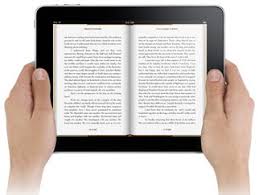
คำถามนี้ พบได้บ่อยถึงบ่อยมาก ว่าจะเลือกซืิ้อ ipad หรือ notebook ดี
อาจด้วยเพราะ ราคา ที่ใกล้เคียงกัน 15900-25900 บาท สำหรับ ipad
ก็สามารถซื้อ notebook ดีๆระดับพอใช้ ได้แล้ว แถมทำอะไรได้มากกว่า
ความเห็น เป็นการเปรียบเทียบที่ไม่เหมาะสมนัก เพราะ การใช้ทั้งคู่มีจุดเหมือนและจุดต่างกัน
1.การเล่นเน็ต/ social network จุดเหมือน ipad และ notebook เช็คเมล์ เล่นเน็ต(พื้นฐานทั่วไป) ได้
จุดต่าง notebook เล่น web ได้หลากหลายกว่า ที่สำคัญ เล่น flash และ
ดาวน์โหลดบิตได้ ส่วนipad ดาวน์โหลดอาจจะได้ แต่ หนักหน่อย
2.การพกพา
จุดต่าง ipad พกพา และหยิบมาใช้งานได้สะดวกกว่า notebook พกยากกว่า
ภาพจาก http://appreview.in.th
3. การเชื่อมต่อกับอุปกรณ์อื่นๆ
ipad มีข้อจำกัดในการเชื่อมต่อ กับ อุปกรณ์(device) ต่างๆ โดยเฉพาะ thumb drive (เชื่อมต่อไม่ได้ หรอก ถ้าไม่เจล) หรือ เครื่องฉายlCD ทำได้ แต่ ต้องมีอุปกรณ์เสริมหน่อย notebook เชื่อมต่อได้ดีกว่า
ทั้งคู่ทำได้ด้วย app และโปรแกรม
ipad พิมพ์งาน ใช้ไฟล์ตระกูลoffice ได้นิดหน่อย แม้จะมี app รองรับ แต่ก็ได้ระดับหนึ่ง notebook ทำได้เต็มที่
5 การอ่านหนังสือ ไฟล์เอกสาร
ipad อ่านเอกสาร หนังสือ ได้สะดวกกว่า
notebook อ่านได้ แต่ลำบากหน่อย
ทั้งคู่ อ่านนานๆ ปวดตาเหมือนกัน
ที่ยกมา พอจะเห็นความต่าง ระหว่าง ipad กับโน๊ตบุ๊คแล้ว ก็อยากบอกว่าอย่าไปเทียบกันเลยครับ มันต่างกันอยู่
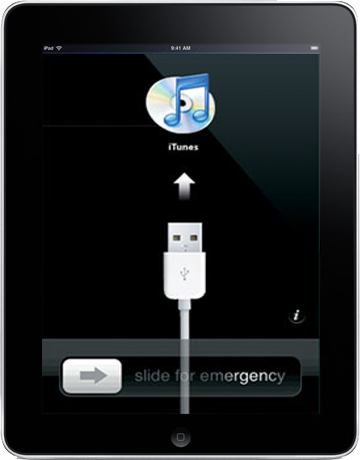
ที่สำคัญ ipad ไม่สามารถใช่เพียงอย่างเดียว คุณยังต้องใช้ipad คู่กับ PC /mac /notebook ในการอัพเดท ios หรือไว้ restore เครื่องครับ
เพราะฉะนั้น หากใครยังไม่มี PC/mac /หรือ notebook แนะนำให้มีสิ่งนี้ก่อน
ส่วนอันดับต่อไปถ้ามีทุนพอ ค่อยซื้อ ipad นะครับ
วันเสาร์ที่ 12 มีนาคม พ.ศ. 2554
App Digest: Dataman นักบัญชีการdownloadข้อมูลใหม่
สำหรับชาวipadทุกคนที่มองหาappเพื่อใช้ประโยชน์ในการทำงาน ต่างๆ
วันี้นายชาย มีappดีๆมาแนะนำ
data man. App นักบัญชีการโหลดข้อมูล
เจ้าตัวdata man มีคุณสมบัติในการบอกปริมาณการดาน์โหลดข้อมูลของน้องipadเรา
โดย สามารถบอกได้ทั้งการโหลดด้วยwifi. และการดาน์โหลดด้วย3G (บ้านเราอาจจะรวมedge GPRS ).
ที่สำคัญappตัวนี้จะมีตัวเตือนให้เราทราบว่าปริมาณการดาวน์โหลดใกล้ถึงลิมิตที่เรรกำหนดไว้ต่อเดือนแล้ว ฮั่นแน่ถึงตรงนี้ นักโหลดที่ใช้บริการอินเตอร์เน็ตแบบปริมาณการดาวน์โหลดทั้ง2000mb. 4000mb ทั้งหลายก็จะมีนักบัญชีมาช่วยเก็บข้อมูลปริมาณการดาวน์โหลดคอยแจ้งเตือนเราแล้ว.
อ้อ สรรพคุณที่เล่ามานะเป็นแค่ ตัวlite. เท่านั้น แต่ตัวจริงแบบจ่ายตังค์นะ dataman เขาจะบอกได้เลยว่าโหลดที่ไหน ปริมาณเท่าไร อืม ชักสนใจแล้วใช่ไหมล่ะ
งั้นมาทำความรู้จักกันเลยครับ
1. ชื่อ dataman. Lite
2. App for iPhone แต่ ใน iPadใช้ได้
3. ค่าใช้จ่าย มีทั้งฟรี. และจ่ายเงิน จ่ายเงินอยู่ที่ 1.99 $

เริ่มต้นดาวน์โหลด
หน้าแรก
สรุปปริมาณการใช้ในรอบเดือนนี้. แยก wifi และ3g
พร้อมทั้งปุ่มให้กดเลือกซื้อ เวอร์ชั่นเต็ม

กดต่อไปก็จะเป็นรายละเอียดว่าดาวน์โหลดแต่ละอย่างเป็นอะไร
หน้าสอง setting ตั้งค่า. มีอะไรบ้าง

ชุดแรก. ตั้งค่าวันครบกำหนด. ในแต่ละเดือน

ชุดสอง. ตั้งค่าปริมาณที่ต้องการควบคุมต่อเดือน
ตัวนี้จะช่วยเตือนเมื่อปริมาณดาวน์โหลดครบตามที่จำกัดไว้
สามารถตั้งได้ตั้งแต่. 0001 -9999. หน่วยเป็น. Kb. Mb. Gb
อันนี้ก็แล้วแต่ท่านนะครับ
แต่ที่ดูตัวlite ตั้งค่าแยก 3g และwifi ไม่ได้

ชุดสาม. ตั้งค่าการเตือนระหว่างทางเมื่อถึงปริมาณที่กำหนด ได้ 4ระดับ
ตัวนี้ก็จะช่วย เตือน. เราเป็นระยะๆ. ปริมาณการดาวน์โหลดข้อมูล ด้วย น้อง pad เดือนนี้เท่าไรแล้ว

หน้าสาม. ตามสไตล์app ที่เป็น lite ทั้งหลาย. ที่จะมีบอกสรรพคุณ. ตัวเต็มแบบจ่ายเงินครับ
1, ตัวช่วยบอกแบบ รายวัน รายสัปดาห์.
2. ตัวช่วยเตือน. Notification. แหมว่าจะไม่เปิด dataman
3. Geotag. ที่ดาวน์โหลดต่างๆๆ
ถ้าสนใจก็กดfull version เลย

ข้อควรรู้
1. Appจะคำนวณการดาวน์โหลด ด้วย ipad/iphone/ipod ที่ลงapp เท่านั้น
เพราะฉะนั้นใครที่เล่นผ่าน. Mifi มือถือทีshare net ให้. หรือระบบwifi อื่นๆ. จะต้องดูการดาวน์โหลด ด้วยอุปกรณ์อื่นๆด้วย. เช็คดีๆ ไม่งั้นค่าเน็ตบานแน่ๆๆ
2.การคำนวณของ dataman จะช่วยแจ้งปริมาณการดาวน์โหลดในเบื้องต้นเท่านั้น
ข้อมูลอาจจะใกล้เคียง. หรือต่างกับผู้ให้บริการของเรา. ทั้งนี้ อาจจะเรื่องข้อจำกัด ของappเอง
หรือ การใช้งานร่วมกับdeviceอื่นๆ. เพราะฉะนั้น ควรตรวจสอบผ่านบริการตรวจสอบการดาวน์โหลดของผู้ให้บริการเครือข่ายของเราเป็นระยะๆด้วย ครับ
3. Feature ในตัว lite ยังไมีแยกการดาน์โหลด บนเครือข่าย 3g หรือwifi เพราะฉะนั่น เราเองต้องคอยดูนะครับ. ว่า ตอนนี้.การดาน์โหลดแต่ละประเภทไปถึงไหนแล้ว
มีความสุขกับการใช้น้อง ipad บนเครือข่ายอินเตอร์เน็ตอย่างรู้ทันนะครับ
นายชาย 41
วันพฤหัสบดีที่ 10 มีนาคม พ.ศ. 2554
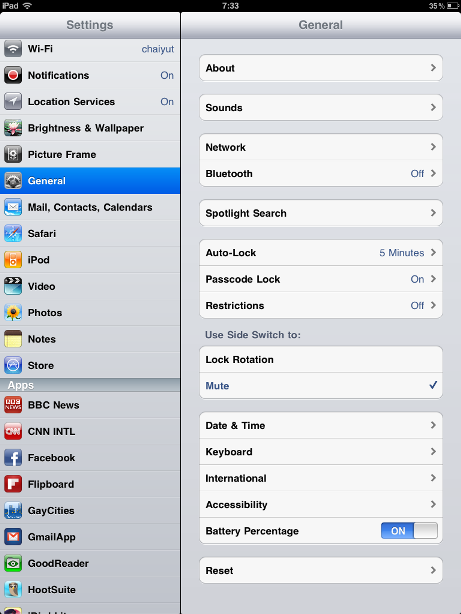
อัพ IOS 4.3
เช้านี้ (วันที่ 10 มีนาคม 2554) สามารถ up ios 4.3 ได้แล้ว
upแล้ว ครับ แต่ต้อง up itunes เป็น 10.2.1 ก่อน
และคนที่ up แล้วจะjail ยังไม่ได้ครับ
มาเล่าตามความสามารถ ที่เป็นข่าว
1.Nitro Javscript engine จาก Safari บน OS X
อันนี้ ลองค้นหา web ที่มี่java ก็ได้มา ดังรูป
ก็ไม่เห็นความต่างเท่าไร ต้องรอ ผู้เชี่ยวชาญด้าน web java มาแนะนำต่อไป
2. iTunes Home Sharing ทำให้เราสามารถ เล่น content ต่างๆจาก iTune บน desktop ได้โดยผ่านทาง WiFi
อันนี้ยังไม่ทดลอง
3. อัพเดท AirPlay เพิ่มความสามารถ App Store App แชร์ audio และ Video ได้
อันนี้ไม่ได้ลอง
4. เพิ่ม Personal Hotspot support
ผมใช้ ipad อันนี้สำหรับiphone
5. มีโปรแกรม Photo Booth และ FaceTime สำหรับกล้อง iPad 2
สำหรับipad 2 ครบ
6.สวิทซ์ด้านข้างเลือกได้ ว่า จะล๊อค หรือ จะMUte

upแล้ว ครับ แต่ต้อง up itunes เป็น 10.2.1 ก่อน
และคนที่ up แล้วจะjail ยังไม่ได้ครับ
มาเล่าตามความสามารถ ที่เป็นข่าว
1.Nitro Javscript engine จาก Safari บน OS X
อันนี้ ลองค้นหา web ที่มี่java ก็ได้มา ดังรูป
ก็ไม่เห็นความต่างเท่าไร ต้องรอ ผู้เชี่ยวชาญด้าน web java มาแนะนำต่อไป
2. iTunes Home Sharing ทำให้เราสามารถ เล่น content ต่างๆจาก iTune บน desktop ได้โดยผ่านทาง WiFi
อันนี้ยังไม่ทดลอง
3. อัพเดท AirPlay เพิ่มความสามารถ App Store App แชร์ audio และ Video ได้
อันนี้ไม่ได้ลอง
4. เพิ่ม Personal Hotspot support
ผมใช้ ipad อันนี้สำหรับiphone
5. มีโปรแกรม Photo Booth และ FaceTime สำหรับกล้อง iPad 2
สำหรับipad 2 ครบ
6.สวิทซ์ด้านข้างเลือกได้ ว่า จะล๊อค หรือ จะMUte
ส่วนเพิ่มเติมอย่างไรจะมาแจ้งให้ทราบอีกทีครับ
วันเสาร์ที่ 26 กุมภาพันธ์ พ.ศ. 2554
ภาพล้อเลียนOSต่างๆ
 อ่านนิตรสาร iphone life Vol 3 no 2 มา
มีการ์ตูนล้อเลียน 3 OS ยอดนิยม
เลยขอcopy มาให้อ่านเล่นๆ ครับ
อย่าเครียดมากนะครับ สาวก os ทั้งหลาย


วันเสาร์ที่ 22 มกราคม พ.ศ. 2554
2วิธีตรวจสอบ IPAD

วันนี้ขอแนะนำ website สำหรับตรวจสอบข้อมูลIPAD ของเรา
ว่าผลิตเมื่อไร ที่ไหน เปิดใช้เมื่อไร อายุประกันเครื่องของเราหมดเมื่อไร
1.เช็๋คว่าผลิตที่ไหน lotไหน ปีไหน จะได้รู้ว่าเครื่องที่ซื้อไม่ได้โดนย้อมแมว
ขั้นที่ 1 ดูserial number ที่เครื่องเรา
วิธีการ เปิดipad ไปที่ setting>general>about>Serial Number
ก็จดมา ให้เหมือนให้แม่น ตัวอักษรอังกฤษตัวใหญ่
ขั้นที่ 2ไปที่ http://www.chipmunk.nl/cgi-fast/applemodel.cgi
แล้วกรอกข้อมูลserial number ที่จดมาในช่องหนึ่งเดียวกลางหน้า

ขั้นที่ 3.ดูข้อมูลได้เลยจะเห็นข้อมูล หมายเลขserial number และข้อมูลเครื่องเราที่ออกจากโรงงาน

2.ตรวจว่าเครื่องเรามีอายุประกันเครื่องแบบworldwideเหลืออีกเท่าไร
สินค้าapple จะประกันเครื่องทั่วโลก ครับ สามารถส่งไปซ่อมศูนย์บริการในประเทศที่จัดไว้ได้ (ในไทยไม่แน่ใจว่ามีหรือเปล่า) โดยจะมีอายุประกัน 1 ปี ตั้งแต่ใช้ครั้งแรก แต่สามารถซื้อเพิ่มได้ แต่ประกันในกรณีที่Hardware ไม่สมบูรณ์นะครับ ไม่ใช่จากการใช้แล้วตกหล่นของผู้ใช้นะครับ คราวนี้ก็มาดูว่าเช็คอย่างไร
ขั้นที่ 1 เช็คserial number อีกแล้ว
ขั้นที่ 2 ไปที่ https://selfsolve.apple.com/agreementWarrantyDynamic.do

เหตุผล10ข้อที่เลือกIpadมากกว่าnet book
 vs
vs 
1. IPAD ทำอะไรๆ ได้เหมื่อนเน็ตบุ๊ค แต่ พกพาได้ง่ายกว่า คุณสามารถถือipad เหมือนถือหนังสือ ลุกขึ้นเปลี่ยนที่อ่านได้
2. IPAD มีระบบสัมผัส net book ไม่มี (รุ่นที่มีแต่ที่ใช้ได้จริงแพงกว่าipadมาก)
3. จากการมีระบบสัมผัสหน้าจอ ทำให้IPAD สามารถเล่มเกมส์ และทำอะไรเหมือนมือสัมผัสได้ เช่น ตีกลอง ดีดกีตาร์ เล่นเปียโน ลูบท้องแมว วาดภาพด้วยมือ ฯ
4.IPAD เปิดปิดง่าย เร็วกว่า netbook
5. โปรแกรมที่ขายสำหรับ net book เหมือนnotebook ใหญ่และแพง
ipad มี APP ให้ดาวน์โหลดฟรี และขายในราคาที่พอซื้อได้(เริ่มต้นที่30 บาท)
และใช้พื้นที่เล็กกว่า คุณจึงมีAPP หลากหลายตรงความต้องการ เท่าที่เครื่องจะ
รองรับ
6 . ใช้ ipad นำทาง ได้ (รุ่น 3G)
7. คนชอบอ่านหนังสือ ใช้ipad อ่านง่ายกว่า netbook สามารถถือไปอ่านบนเตียงก่อนนอนได้ หรือ หนังบนรถ เครื่องบิน (บนเรือไม่แนะนำเดี๋ยวตกน้ำ)
8. ดูหนัง ฟังเพลง ในระหว่างเดินทาง ด้วย ipad ดีกว่าเปิดnet book
9. ipad หน้าจอใหญ่กว่า netbook ขยายภาพ และเอกสาร ได้ด้วย
10. netbook เหมือนnotebook มีโน๊ตบุ๊คอยู่แล้ว จะซื้ออุปกรณ์ที่รูปทรงเหมือนกัน แต่คุณสมบัติด้อยกว่า ไว้สองเครื่องทำไม
ขอย้ำว่า เทียบกับnetbook นะครับ ไม่ใช่ mini notebook
และนี้เป็นเหตุผลตัวอย่างเพื่อเป็นแนวทางเท่านั้น
เพื่อนๆอาจจะมีปัจจัยอื่นๆ ประกอบการพิจารณาอีก
ที่สำคัญ เป็นการวิเคราะห์ตอนต้นมกราคม 2554 ซึ่งข้อมูลอาจเปลี่ยนไป
ตามเทคโนโลยีที่เปลี่ยนอย่างรวดเร็ว
แล้วมาทำความรู้จักกับIPAD ในบทความต่อไปนะครับ
สมัครสมาชิก:
ความคิดเห็น (Atom)